


「ブログを作ってみたい…」
「ブログを作ろうと、調べたけど難しそう…」
「初心者に解説しているサイトってないの?…」
「ブログの作り方を調べたけど情報が古く、自分の画面と違う…」
「専門用語が出てきて、ブログを作る簡単なサイトでも挫折した…」
「もっと簡単に、ブログを作る方法ってないの?…」
「これさえすれば、難しいことが分からなくてもブログを始められる方法を知りたい…」
何か新しいことを始める時に調べたときあるあるです。

もちろんWebデザイナーやプログラマーではないので、初心者です。
私が一つ目のブログを開設した時、いろんなサイトにいろんな情報が錯綜していて、どれが正しいか、初心者にはわかりませんでした。
いろんな開設ブログを、はしごして、やっとの思いで開設したのを覚えています。
本ブログでは、ブログを始める際に、詳しい事や、難しいことを抜きにして、とりあえずブログを作る・開設する方法を解説します。
私が初心者の時に知りたかった情報をまとめてみました。
初心者の時に、いろいろ難しいことを書いてあるサイトを見ても分からないですよね。
私が調べても、難しい言葉が出てきたり、情報が古く、画像付きでも同じでなかったり不安の中、作ったものです。
ですので、この記事では、あえて、一つの決まった方法でのブログの作り方を開設します。
いろいろなれてきたら、サーバーやドメイン、テーマを拘ればいいのです。
いきなり、文章を書き始めたいところですが、まずはプラグインの設定から今のうちにしておきましょう!
後で設定するよりかは、初めのうちにめんどくさい事はやってしまって、記事を書くのに集中したほうが楽です。
今回は、そんなプラグインのうち、初めからインストールされているAkismet Anti-Spam (アンチスパム)の無料設定方法を解説します。
API キーを取得がない、「ACTIVATE AKISMET」をクリックできない、API キーを取得できないなどに困ってしまった方はいませんか?
初めからこだわりすぎて、考えすぎていると、前に進みません。
思い立った時が始める時です!
ブログで大事なのは、デザインよりも、作り方よりも記事の中身、質です。
ブログを作ることに時間を取られすぎずに、簡単にブログを作って、悩んでいる時間を記事執筆に当てて、早く記事を書いてしまいましょう!
初心者で、全く関係ない仕事をしている獣医師でも、こういったブログは作れるという参考になれば幸いです。
■本記事の内容
- ブログを始める時に初めにすること
- 名前.comからのメールに困っている方
- 名前.comからのメールを中止する方法
- 設定画面から、名前.comからのメールを受信拒否にする方法
もちろん獣医師として働くのも楽しいですが、資産形成・不労所得・情報発信が個人でできるブログも大変おもしろいです。
運営ブログ▼
Akismet Anti-Spamには無料版と有料版がありますが、個人サイトでは、無料版でも十分な機能を使えるため、今回は無料版のプラグインを紹介します。
Bing検索エンジンに自動でURL送信するおすすめwordpressプラグイン:Bing Webmaster Url Submission
wordpressにログイン

mixhostにwordpressをインストールした時の画面の管理者URLから、wordpressにアクセスしましょう!
プラグインの確認
アクセスすると。左端に黒いバーが表示されます。
これのプラグインを選択!

選択すると、現在インストールされている、プラグインの一覧が出てきます。

上のプラグインの右の、新規追加を選択しましょう!

そうするとプラグインを追加する画面に出てきますので、
右のキーワードのところに「Bing Webmaster Url Submission」と入力してください。

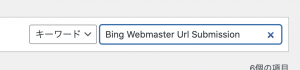
そうすると、このような「b」のマークのプラグインが出てきます。
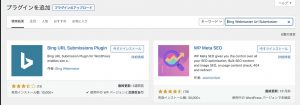
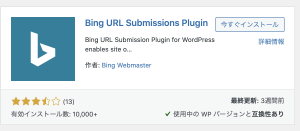
これをインストールしましょう!

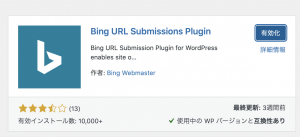
インストールが終わったら
有効化
してください。

そうすると、左のメニューバーの下の方に、インストールされた「Bing Webmaster Url Submission」が表示されます。
これをクリックするとこのような画面になり、APIキーを求められます。
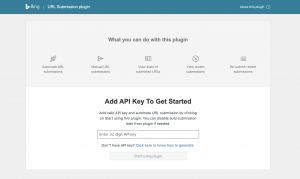
BingのAPIキーを入手

まずはBingウェブマスターツールと検索しましょう!
もしくはこちらの記事でBingWebマスターツールの設定を行いましょう!

トップページはこのような画面になります。
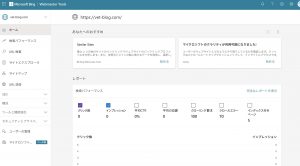
右上の一番右に設定のボタンがあります。

そうすると下に設定画面が表示されます。
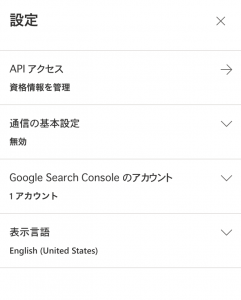
一番上の「APIアクセス」をクリックして
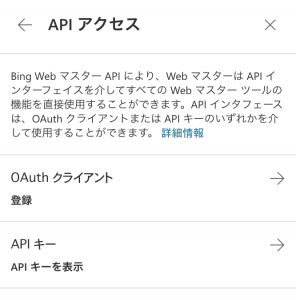
下の「APIキー」を選択してください。
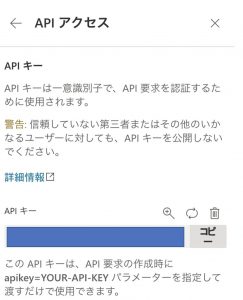
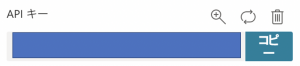
そうするとAPIキーが表示されますので、これをコピーして
先ほどのプラグインのAPIキー入力画面で、貼り付けましょう!
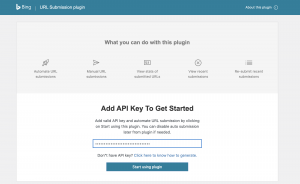
貼り付けた後に、下の
Stat using Plugin
をクリックして有効化しましょう!
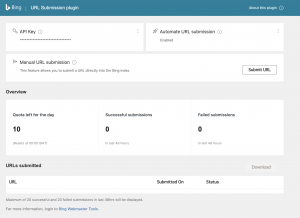
この画面が出てくれば成功です。
これで記事を投稿するたびに自動的にURLが送信されます。
またここのSubmit URLから手動でURLを送信することもできます。


